terça-feira, 11 de março de 2014
01:14
quinta-feira, 9 de janeiro de 2014
13:19
Tutorial – Samsung Galaxy Y S5360 ROM Creed’s 2.0.1 Ice Cream Sandwich 4.0
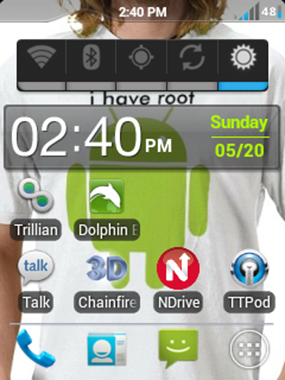
Comentários:
“Corrigido o bug da tela de inicialização, contendo os scripts para melhorar a desempenho do celular, e sem precisar aplicar o patch de atualização, que inutilizava alguns apps.
O aquivo de atualização creeds’ ROM 2.1 modifica o visual, e adiciona 14 miniaplicativos a barra de noticaçao, mas em testes alguns apps não não iniciam como meu favorito reprodutor de musica TTPOD e o VOXER”
Tutorial ROM
Download Creeds’ Rom 2.1 (opicional)
2 – Desligue o Galaxy Y e ligue em modo Recovery;
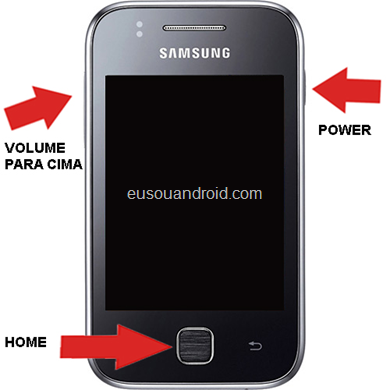
3 – Com a Tecla Volume Baixo (-) E Volume Alto (+) navegue e Selecione com a tecla HOME – apply update from sdcar:
4 – Navegue e Selecione Skin1980-GT-S5360 CWM
5 – No ClockworkMod selecione wipe data / reset depois YES delete all users;
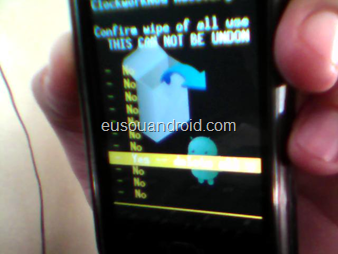
6 – Feito isso, selecione Install ZIP from sd card
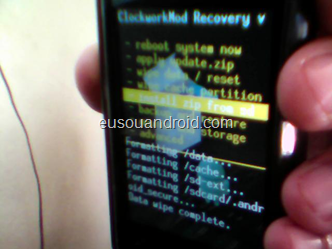
7 – Selecione como na imagem, choose zip from sdcard;

8 – Com as teclas de volume, navegue até o arquivo que você baixou, ROM;
9 – Selecione o arquivo que você baixou, ROM apertando a tecla HOME, espere o processo terminar;
9 – Selecione o arquivo que você baixou, ROM apertando a tecla HOME, espere o processo terminar;
(A primeira inicialização demora em media 2 a 3 minutos, portanto não se assuste)
em seguida…
10 –Instale o patch de atualizaçao 2.1 do mesmo jeito q vc instalo a rom
11 – Pronto, você já tem a Creeds’ Rom no seu Galaxy Y:
Screenshots:
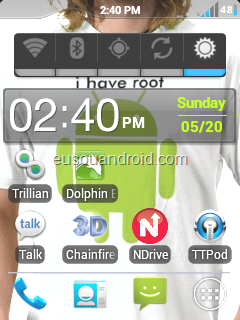
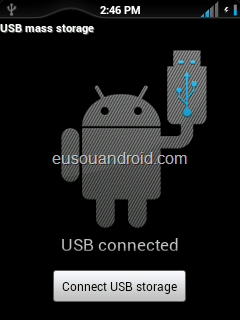

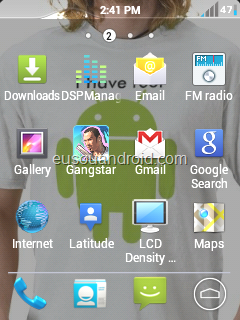
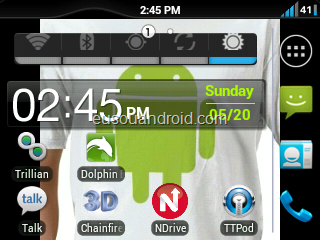

13:17
Tutorial – ROM Galaxy Y S5360B – GingerBread 2.3.6 Oficial
Tutorial revisado pra melhor entendimento.
Esta rom é para o Galaxy Y brasileiro, e serve para toda a América Latina.
GT-S5360G (Russo)
GT-S5360B (Brasil)GT-S5360L (América Latina)
GT-S5360E (Europa)
GT-S5360G (Russo)
GT-S5360B (Brasil)GT-S5360L (América Latina)
GT-S5360E (Europa)
Tutorial passo-a-passo
- ROM Galaxy Y S5360B – GingerBread 2.3.6 Oficial:
Descompacte e crie uma pasta na área de trabalho e jogue os arquivos dentro dela.
3 – Desligue o Galaxy Y, e ligue-o no Modo Recovery apertando os seguintes botões sem soltar:
Volume (+) + Home + Power
4 – Com as teclas de volume (-) e volume (+) navegue e selecione com a tecla Home “wipe data/factory reset”;
5 – Com o Galaxy Y carregado (90% ~ 100%) ligue-o com os botões
Volume (-) + Home + Power
6 – Abra o Odin Multi Downloader e selecione os seguintes arquivos:
no PDA: PDA_S5360BUTKL2 - no PHONE: MODEM_S5360BUTKL2
- no CSC: CSC_S5360ZTOKl2
7 – Conecte-o com o cabo USB ao PC e aguarde o ODIN reconhecer o aparelho;
8 – Em seguida, clique em “Start” e aguarde;
9 – Espere até aparecer no “Message” do Odin “Close serial port and wait until rebooting” que seu Galaxy Y vai iniciar;
10 – Ele estara com o 2.3.5, crie uma conta no Samsung Upadate, e atualize para o 2.3.6.
Atenção
Se o celular ficar preso na tela de BOOT com o nome Samsung, basta fazer o 3 e 4 que ele irá ligar.
Seja Feliz
13:15
Tutorial – ROM Galaxy Y S5360 Creed’s Rom v2.1 Gingerbread 2.3.6 Mod ICS

Tutorial enviado pelo leitor Lucas Matheus.
Rom Creed v2.1 Características:
Rom Creed v2.1 Características:
* Soft Root-SU
* Pré Deodexed
* ZipAligned

* Mapas Com WorldWide Navegação
* Removido bloatware
* Suporte BusyBox
* Suporte init.d
* 30 + Script init.d para o mais rápido peformance
-No Limit receipient
-Construído em 5 Tema
* TouchWiz App (Samsung Home):
-Aumento do nível de transparência
-Auto Organizar por ordem alfabética
ICS-Doca Estilo e Ícones
-Paisagem Orientação intoduced
* Opção de Auto Brilho em exibição
* ICS Icon Pack
* Notificações de ICS e Toques Áudio
* ICS Music Player
* Animação de inicialização Habilitado
* Animação de inicialização personalizado Adicionado
* Power On Sound personalizado
* Reduz o tempo de inicialização ~~~V menos de 13 segundos
* Barra de status 14 Alterna
Todos os 5 da Samsung (Wifi, B / T, Soung, GPS, Orientação)
dados
Lockscreen-Off
FlashLight
Desligar Opções
Modos de recuperação Reboot, e download
Modo Avião
brilho
Auto Sincronizar
Tempo limite da tela
(Nota: Selecione os batoques e sua ordem de Menu> Configurações App Rápido Painel)
Tutorial
1)Baixar os seguites aplicativos;
Clockwork Mod Recovery: http://adf.ly/bsG2C
(14 STATUS BAR)
2)Depois de ter baixado coloque os trés arquivos para seu cartão SD;
Obs: Não pode descompactar os arquivos.
3)Vamos iniciar seu aparelho em modo de recuperação clicando simultaneamente;
Botão de volume UP + Botão Central + Botão Power
Obs: A navegação no modo de recuperação é usando os botões de volume para ir pra cima ou para baixo e o central pra selecionar.
Obs: Não pode descompactar os arquivos.
3)Vamos iniciar seu aparelho em modo de recuperação clicando simultaneamente;
Botão de volume UP + Botão Central + Botão Power
Obs: A navegação no modo de recuperação é usando os botões de volume para ir pra cima ou para baixo e o central pra selecionar.
4) No modo de recuperação selecione “Update from SD Card”;
5) Você verá uma lista de arquivos que estão no cartão SD, selecione Skin1980-GT-S5360 CWM;
6) Espere um tempinho e seu Galaxy Young estára no Clockwork Mod;
7) Depois de ter aberto o Clockwork Mod , vá em Wipe data / reset e depois em em Yes. Aguarde voltar para o menu do Clockwork Mod;
5) Você verá uma lista de arquivos que estão no cartão SD, selecione Skin1980-GT-S5360 CWM;
6) Espere um tempinho e seu Galaxy Young estára no Clockwork Mod;
7) Depois de ter aberto o Clockwork Mod , vá em Wipe data / reset e depois em em Yes. Aguarde voltar para o menu do Clockwork Mod;
9. Agora só ir em Install Zip From Sd e selecionar a primeira opção e depois selecionar a Creed’s_Rom_v2.0.zip (Cuidado para não confundir e clicar na v2.1);
10) Quando terminar vai em Reboot System Now. Ele ira demorar um pouco para iniciar.
Obs: Ira ter um bug na tela de inicialização, que ira ser corrigido no próximo passo.
10) Quando terminar vai em Reboot System Now. Ele ira demorar um pouco para iniciar.
Obs: Ira ter um bug na tela de inicialização, que ira ser corrigido no próximo passo.
11)Quando seu aparelho tiver ligado desligue ele normalmente.
12) Vamos iniciar seu aparelho em modo de recuperação de novo clicando simultaneamente
Botão de volume UP + Botão Central + Botão Power
Obs: A navegação no modo de recuperação é usando os botões de volume para ir pra cima ou para baixo e o central pra selecionar;
13) No modo de recuperação selecione “Update from SD Card”;
Botão de volume UP + Botão Central + Botão Power
Obs: A navegação no modo de recuperação é usando os botões de volume para ir pra cima ou para baixo e o central pra selecionar;
13) No modo de recuperação selecione “Update from SD Card”;
14) Você verá uma lista de arquivos que estão no cartão SD, selecione Creed_Update_v2.1.zip;
15) Quando terminar vai em Reboot System Now. Lembrando que ira demorar um pouco para iniciar.
Pronto seu Galaxy Y estará com a Creed’s Rom V2.1 (Andorid 2.3.6)
*Otima para Games
Tenha um Bom Uso
Esses tutorial foi criado pelo pratyush.creed no xda-developers e por alguns tutoriais de fórum que criei e sites da internet, e reeditado por mim, para melhor compreensão neste site.
Prints
*Otima para Games
Tenha um Bom Uso
Esses tutorial foi criado pelo pratyush.creed no xda-developers e por alguns tutoriais de fórum que criei e sites da internet, e reeditado por mim, para melhor compreensão neste site.
Prints


06:34
[Custom] Jelly Bean - Cm10 - 02.08.12

Versão Android: 4.1.1
- Bugs conhecidos -
Camera
Sensor Proximidade
- Arquivos Necessários -
- Rom -
Aqui
- Instalação -
- Para quem vem de outras roms -
1- Entre no modo recovery
2- Faça o wipe data
3- Depois vá em install zip from sd card, e selecione a rom. Espere a instalação
6- Assim que terminar, volte a tela inicial do CMW e selecione reboot device.
- Changelog -
----beta1
small speaker fixed
microphone fixed
headsets are working (whole, 3/4 pin etc)
fixed videoplayback
new RIL – better stability
CM10 sources updates
Themes support
fixed native app2sd (.android_secure)
Macław’s libaudio (ported to JB by Wayland)
a lot of things, which I forgotten to mention
06:33
[Custom] Ics - S3 Evolution Beta 2 - 24.07.12

Versão Android: 4.0.4 Cyanogen Mod 9
- Bugs conhecidos -
Mesmos bugs da versão Beta 10 da CM9
AGPS não funciona
Network Location não funciona
- Diferencial -
interface Galaxy s3
Baseada na versão beta 9 da CM9
sons, icones, apps, live wallpapers do SIII
Swype
Samsung keypad
widget relogio do SIII
- Capturas de Tela -


- Arquivos Necessários -
- Rom -
Aqui
- Instalação -
- Para quem vem de outras roms -
1- Entre no modo recovery
2- Faça o wipe data
3- Depois vá em install zip from sd card, e selecione a rom. Espere a instalação
6- Assim que terminar, volte a tela inicial do CMW e selecione reboot device.
- Changelog -
Beta2:
- Fix gps agps Thank's to Mardon for this
- CamPatch 10-07 now include in rom
- New system ui added
- better performances
- apk installed on first boot so you can uninstall it :
- swype (install another before uninstall)
- svoice
- apollo
- dropbox
- google map
- New repertory create on sdcard with some app you can install:
- ChatOn
- Ssuggest
- Mystory
-samsungapps
for better performances i recommand to go to setting's, preformance , memory management an use Ksm you can disable Surface dithering
Beta-1
06:25
CyanogenMod 9
CyanogenMod 9
Pré requisitos.
O aparelho tem que estar com acesso root , com o recovery CWM. O procedimento de instalação é praticamente igual para todo.
Instalação
1-Escolha a rom e após o download coloque no cartão de memória.
2-Deligue o aparelho.
3-Selicione wipe data/reset factory, confirme com a tecla home.
4-Selecione wipe cache partition, confirme com a tecla home.
5-selecioneinstall zip from sdcard, confirme com a tecla home.
6-Selecione choose zip from sdcard,confirme com a tecla home.
7-Selecione o arquivo zip que você colocou no cartão e confirme com a tecla home, em seguida selecione YES e confirme com a tecla home.
8-Refaça os wipes. e reinicie o aparelho.
cm9_ported_v1.1_totoro_signed.zip - 105.68 MB
savie73REV_kernel.zip - 8.15 MB
recomendado instalar o kernel acima.

fonte:boategalaxyy.blogspot.com.br
Pré requisitos.
O aparelho tem que estar com acesso root , com o recovery CWM. O procedimento de instalação é praticamente igual para todo.
Instalação
1-Escolha a rom e após o download coloque no cartão de memória.
2-Deligue o aparelho.
3-Selicione wipe data/reset factory, confirme com a tecla home.
4-Selecione wipe cache partition, confirme com a tecla home.
5-selecioneinstall zip from sdcard, confirme com a tecla home.
6-Selecione choose zip from sdcard,confirme com a tecla home.
7-Selecione o arquivo zip que você colocou no cartão e confirme com a tecla home, em seguida selecione YES e confirme com a tecla home.
8-Refaça os wipes. e reinicie o aparelho.
savie73REV_kernel.zip - 8.15 MB
recomendado instalar o kernel acima.
fonte:boategalaxyy.blogspot.com.br
Assinar:
Postagens (Atom)
